Monthly Archives: February 2013

A Receive connector has failed connectivity testing twice within the last 10 minutes

Scom 2007 yönetim sunucunuz üzerinde Exchange 2010 yönetim paketini yüklemiş iseniz berli bir süre SMTP bağlantınızın IPv6 desteği sebebiyle aşağıdaki hatayı alabilirsiniz.


A Receive connector has failed connectivity testing twice within the last 10 minutes


Ayrıca HUB sunucunuzda Exchange powersehll aracı ile “TEST-SMTPconnectivity” komudunu çalıştırdığınızda Ipv6 bağlantılarının karşısında hata olduğunu görebilirsiniz.
Bu durumda HUB sunucunuz üzerinde Server Configuration > Hub Transport bölümüne geliniz ve tüm hub sunucularınızda “Receive Connectors” bölümünde yer alan tüm konektörlerde IPv6 yı ekleyip Adres aralığına ::- ffff:ffff:ffff:ffff:ffff:ffff:ffff:ffff girmeniz gerekmektedir.


Bu aşamadan sonra powershell üzerinden test-smtpconnectivity komudunu verdiğinizde tüm konektörler ve portlar için “Status Code” bölümünde “Success” ifadesini göreceksiniz.

 
SCOM üzerinden uyarılarda düzelecektir.


Microsoft Exchange 2007/2010 unable to support the STARTTLS SMTP

 
Exchange 2010 ya da 2007 yapınızda Windows güncellemelerinden “KB 931125” güncellemesini çektikten sonra aşağıdaki hatayı alabilirsiniz.
 
Microsoft Exchange could not find a certificate that contains the domain name mail.contoso.com in the personal store on the local computer. Therefore, it is unable to support the STARTTLS SMTP verb for the connector Internet with a FQDN parameter of mail.contoso.com. If the connector’s FQDN is not specified, the computer’s FQDN is used. Verify the connector configuration and the installed certificates to make sure that there is a certificate with a domain name for that FQDN. If this certificate exists, run Enable-ExchangeCertificate -Services SMTP to make sure that the Microsoft Exchange Transport service has access to the certificate key.


Event ID 1204 numaralı bu hata normalde SSL sertifikasının SMTP servisine atanmaması sonucunda gerçekleşir. Fakat bu güncelleme sunucunda Exchange sertifika ayarlarında değişiklik olmaktadır.
Bu hatanın çözümü için aşağıdaki bağlantıda yer alan fix i çekip sunucularınıza yüklemeniz gerekmektedir.
 
“Microsoft Fix it 50974”
 
Eğer elle düzeltmek isterseniz güncellemeyi yaptığınız sunucularda aşağıdaki regisrty anahtarını silmeniz gerekmektedir:
HKEY_LOCAL_MACHINESOFTWAREMicrosoftSystemCertificatesAuthRootCertificates


Exchange 2010 IIS Yetkilendirme Ayarları

Exchange 2010 sunucusunun iki önemli rolü olan CAS ve Mailbox rolleri için IIS yetkilendirme ayarları hayatı önem kapsamaktadır. Outlook ya da OWA üzerinden maillerine ulaşan kullanıcıların bağlandıkları CAS sunucu ayarları özellikle daha da önemlidir.

Bağlanan kullanıcıların güvenlik ve yetkilendirme ayarları IIS üzerinde bulunmaktadır. Sunucunuun güncellenmesi ya da ayarların bir şekilde değiştirilmesi sonucunda bu ayarları tekrar yapılandırmanız gerekebilir.

CAS sunucu için IIS ayarları:


Virtual directory

Authentication method

SSL settings

Management method

Default Web site

  • Anonymous
  • Required

IIS ,management console

aspnet_client

  • Anonymous authentication
  • SSL required
  • Requires 128-bit encryption

IIS management console

Autodiscover

  • Anonymous authentication
  • Basic authentication
  • Windows authentication
  • SSL required
  • Require 128-bit encryption

Exchange Management Shell (Shell)

ecp

  • Anonymous authentication
  • Basic authentication
  • SSL required
  • Requires 128-bit encryption

Exchange Management Console (EMC) or Shell

EWS

  • Anonymous authentication
  • Windows authentication
  • SSL required
  • Requires 128-bit encryption

Shell

Microsoft-Server-ActiveSync

  • Basic authentication
  • SSL required
  • Requires 128-bit encryption

EMC or Shell

OAB

  • Windows authentication
  • Not required

EMC or Shell

owa

  • Basic
  • SSL required
  • Requires 128-bit encryption

EMC or Shell

Powershell

  • Anonymous authentication
  • Not required

Shell

Rpc

  • Basic authentication
  • Windows authentication
  • SSL required
  • Requires 128-bit encryption

Shell

RpcWithCert

By default, all authentication methods are disabled

  • Required


Mailbox sunucu için IIS ayarları:

Virtual directory

Authentication method

SSL settings

Management method

Default Web site

  • Anonymous authentication
  • SSL required
  • Requires 128-bit encryption

This virtual directory isn’t configurable by the user.

PowerShell

  • Anonymous authentication
  • Not required

Shell.


Exchange Server 2010 Sürümleri

Exchange Server 2010 Standart ve Enterprise Edition olmak üzere iki farklı sürümde sahiptir. Standart Edition küçük ve orta boy işletmelerde mail ileti hizmeti sunmak amacıyla tasarlanmıştır. Standart Edition 5 database, Enterprise Edition ise sunucu başına 100 database’e kadar destek vermektedir. Enterprise Edition, Standart Edition’a göre arttırılmış erişlebilirlik, güvenilirlik ve yönetilebilirlik yeteneğine sahip büyük kuruluşlar için tasarlanmıştır.

Exchange Server satın almış olduğunuz lisans’ı ait medya ve key’in gelmesini beklemeden kurmuş olduğunuz Exchnage sunucusunu trial olarak 120 gün boyunca deneyebilirsiniz. Exchange Server 2010 sürüm bilgisi kurulum sırasında yada sonrasında girilen lisans koduna göre belirlenir. Standart Edition’dan Enterprise Editiona geçiş Enterprise Lisans numarası girilerek sağlanabilmektedir. Sürümler artasında yüksekten – düşük sürüme geçiş bu şekilde yapılamaz. Düşük sürüme geçiş için Enterprise sürüme sahip Exchange sunucusu kaldırılır ve Standart Edition sürümü yeniden kurmanız gerekmektedir. Trial süresi tamamlandıktan sonra Mailbox sunucuna girilen yeni lisansınızın geçerli olabilmesi için “Microsoft Exchange Inforation Store” servisinin yeniden başlatılması gerekmektedir.

Exchange Server 2007 ve Exchange Server 2010 üzerindeki sürüm bilgisini öğrenmek için; “Exchange Management Shell Cmdlet” de aşağıdaki komutu çalıştırabilirsiniz.

Get-ExchangeServer | fl name, edition, admindisplayversion

SCOM 2007 Konsol Hatası

SCOM 2007 yönetim yazılımının konsoluna erişmeye çalıştığımızda SDK servisine bağlanma hatası ile karşılaşabiliriz. Bu hata içerisinde aşağıdaki bilgi yer almaktadır:

Microsoft.EnterpriseManagement.Common.ServiceNotRunningException: The sdk service is either not running or not yet initialized


Bu sorun "System Center Data Access" hizmetinin doğru çalışmamasından kaynaklanıyor olabilir.

Bu durumda servislerden bu servisi bulup yeniden başlatınız.

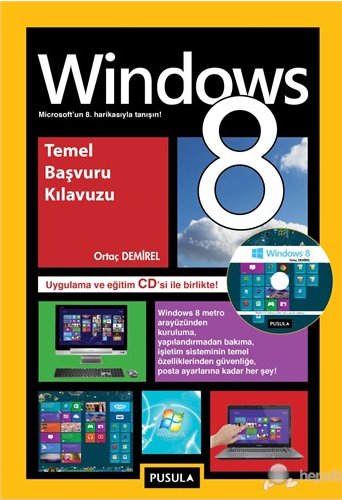
Wındows 8 Kitabım Çıktı

kitapwin8


• Windows To Go

• Windows 8’e Yükseltme

• Metro Arayüz Kullanımı

• Posta Ayarları

• Mesajlaşma Ayarları

• Internet Explorer 10

• Windows Gezgini

• Windows 8’de Hayatı Kolaylaştıran Özellikler

• Kullanıcı Ayarları

• Disk Yapılandırması

• Masaüstünün Kullanımı

• Kısayollar

• Ağ Yapılandırması

• Kablosuz Ağ Bağlantıları

• Aygıtların Yapılandırılması

• Güvenlik Duvarı

• Dosya İşlemleri

• Paylaşım İzinleri

• Verilerin Korunması

• SkyDrive

• Windows Defender

• Sanal Disk Yapılandırma

• Windows 8’de Bakım ve Optimizasyon

• Windows 8’de Uzak Bağlantı

• Windows 8’de Sorun Giderme Araçları

• VPN • Uzak Masaüstü Bağlantısı

• Recimg Aracı

• ReadyBoost

• İnternet Tarayıcı Güvenliği

• Netsh ve Netstat

• Depolama Alanları

• Adım Kaydedicisi

• USB Aygıtların Yönetimi


http://www.pusula.com/pinfo.asp?pid=253

SCCM 2012 SP1 Linux Makinelerin Eklenmesi

SCCM 2012 yazılımının SP1 eklentisi ile artık Linux ve Unix işletim sistemlerine de destek verilmektedir. Birçok Linux ve Unix işletim sistemi yüklü olan makine SCCM 2012 SP1 konsolu üzerinden yönetilebilmekte ve envanteri çıkarılabilmektedir.

Desteklenen Linux ve Unix işletim sistemleri listesine sayfamızda yer almaktadır.

Linux işletim sistemlerinin SCCM 2012 Sp1 konsoluna eklenmesi tabi ki de Windows işletim sistemi yüklü bilgisayarlardan farklı yapılmaktadır.

Linux işletim sistemleri için tavsiye edeceğim ön gereksinimler:

          Linux yüklü makinenizi domaine alırsanız (zorunda değilsiniz) yetkilendirme problemlerini daha rahat aşarsınız.

          Linux makinenin eklenme sürecinde bazı komutlar vermemiz gerekmektedir. Bu sebeple “root” kullanıcısını aktif edebilirsiniz.

          Güvenlik duvarını kapatabilir ya da gerekli portları güvenlik duvarı üzerinden yapılandırabilirsiniz.

Uygulamamızı SUSE Linux üzerinden yapacağız. Kullandığım sürüm SUSE Linux Enterprise 11 x64’dür. ISO dosyası: SLES-11-SP2-DVD-x86_64-GM-DVD1

SUSE Linux ü kurduktan sonra ilk olarak domaine alıyorum. Bu işlem için YAST denetim masasından “Windows Domain Membership” seçeneğini seçiyorum.


System Center 2012 SP1 Güncellemesi

 
SCCM 2012 yazılımın SP1 güncellemesi çıktı. Bu güncelleme ile birçok önemli özellikte gelmiş bulunmaktadır.
Genel yeniliklere aşağıdaki bağlantıdan ulaşabilirsiniz:
 
 
Sp1 güncellemesini mevcut SCCM 2012 yapımıza oldukça kolay bir şekilde entegre edebiliriz.
 
SP1 güncellemesini yüklemek için öncelikle bazı ön gereksinimleri tamamlamış olmamız gerekmektedir. Bunlar:
          “Windows Assessment and Deployment Kit (ADK) for Windows® 8” yazılımını yüklemeniz gerekmektedir. Aşağıdaki bağlantıdan yazılımın kurulum programı çekebilirsiniz:
          SQL Server 2008 R2 için en az SP1 paketi ve CU6 güncellemesi gerekmektedir. SP2 için bir kümülatif güncellemeye gerek yoktur.
          SQL Server 2012 en az CU2 gerekmektedir.
          PowerShell 3.0
 
Ayrıntılı bilgiye aşağıdaki bağlantıdan ulaşabilirsiniz:
http://technet.microsoft.com/en-us/library/gg682077.aspx#BKMK_SupConfigSQLSrvReq
 
Tüm ön gereksinimleri tamamladıktan kurulumu başlatabilirsiniz.
SCCM 2012 SP1 medyasını sunucumuza taktıktan sonra “Install” seçeneği ile kuruluma geçiyoruz.


System Center 2012 SP1 Yenilikleri

 
2013 yılının başında resmi olarak System Center 2012 ürünlerinin SP1 güncellemesi de çıkmış bulunmaktadır.
SP1 güncellemesi ile System Center 2012 bünyesine ürünlere birçok yeni özellik gelmiştir.


Configuration Manager 2012 SP1 özellikleri


          SCCM 2012 client yazılımı Windows 8 işletim sistemi üzerine kurulabiliyor.
         Windows 8 ile birlikte gelen “Windows To GO” özelliğine destek verilmektedir.
          Windows 8 işletim sisteminde bulunan “”metered Internet connections” ve “Always On Always Connected” özelliklerinin avantajları kullanılabiliyor.
          Windows Server 2012’ye destek verilmektedir.
          Microsoft SQL Server 2012’ye destek verilmektedir.
          Macintosh bilgisayarlar ile Linux ve UNIX sunuculara destek verilmektedir.
          MAC işletim sistemlerine yazılım dağıtımı yapılabilmektedir. Ayrıca donanım bilgisi de çekilebilmektedir.
          Linux ve UNIX sunucular için yazılım dağıtımı ve donanım envanteri çekilmesi desteği getirilmiştir.
          PowerShell desteği gelmiştir.
          SCCM dağıtım noktaları bulut içerisine konumlandırılabilmektedir. Bunun için Windows Azure desteği gelmiştir.
          İstemciler için birden fazla yazılım dağıtım noktası atanabilmektedir. Böylelikle yedekleme sağlanmaktadır.
          Email uyarıları artık SCCM 2012 yazılımının tüm özellikleri için kullanılabilmektedir.