Monthly Archives: April 2013

Windows Server 2012 Virtual Desktop Infrastructure Sanal Makineler için Program Yayınlama

 
Windows Server 2012 Virtual Desktop Infrastructure teknolojisi ile sanal makine yapılandırmasına diğer bir makalemizde değinmiştik.


Yaratmış olduğumuz sanal makineler referans sanal makinenin üzerinden çalışan hizmet ve uygulamaları kullanırlar. Kullanıcılara referans imajın içerisinden yer alan programlardan farklı bir programı kullandırtmak istersek referans imajı baştan hazırlayabiliriz. Fakat bu zahmetli bir yöntemdir.


Referans imajı baştan hazırlamak yerine Remote APP uygulaması ile çalışan sanal makineler içerisinde uzak bağlantı yöntemi ile programlar ekleyebiliriz. Bu programalar aslında farklı bir sunucu ya da istemci işletim sisteminde kuruludur ve kullanıcılar bu programlara uzak bağlantı kurarak erişirler. Remote APP uygulaması da bu uzak bağlantıyı kolaylaştırır.
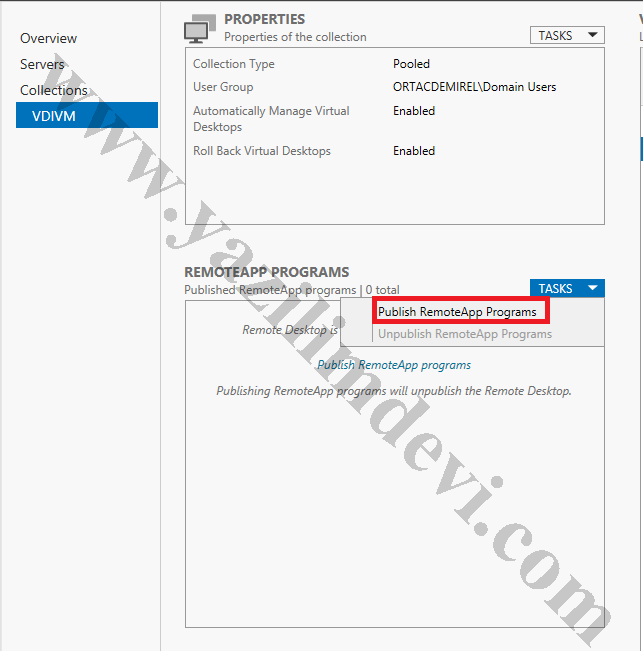
Sanal makinelere program yayınlamak için öncelikle Windows Server 2012 işletim sistemimizde sunucu yönetimine geliyoruz. VDI dağıtımı bölümünden sunucumuzu seçip “RemoteAPP Programs” bölümünden Tasks > Publish RemoteApp Programs seçeneğini seçiyoruz.

Windows Server 2012 Virtual Desktop Infrastructure Sanal Makine Yapılandırması

 
Virtual Desktop Infrastructure (VDI) teknolojisinin ne olduğuna ve Windows Server 2012 üzerine VDI yapılandırmasına bir diğer makalemizde değinmiştik.


Windows Server 2012 işletim sistemine VDI kurulumu yaptıktan sonra ilk yapmamız gereken kullanıcıların uzaktan bağlanacakları sanal makinelerin yapılandırılmasıdır.


Bu işlem için öncelikle bir referans sanal makine hazırlamamız gerekmektedir.
Uzak bağlantı hizmetlerini kurduğumuz fiziksel makinelere Hyper-V rolünü kurarak içlerine Windows 7 SP1 ya da Windows 8 işletim sistemi yüklü sanal makineleri yaratıyoruz. Windows 7 SP1 kullanacak isek mutlaka Windows server 2012 işletim sisteminin entegrasyon hizmetlerini de kurmamız gerekmektedir.
İşletim sistemi kurulumu bitince kullanıcıların kullanması gereken yazılımları işletim sistemine kurup sysprep ile işletim sistemini kapatıyoruz.
Sanal makineler hazırlandıktan sonra VDI hizmetlerini kurduğumuza Windows Server 2012 işletim sisteminde sunucu yönetiminden VDI dağıtım ekranına geliyoruz ve “RD Virtualization host” seçeneğinin üzerine sağ tıklayıp “Create Virtual Desktop Collection” seçeneğini seçiyoruz.

Windows Server 2012 Virtual Desktop Infrastructure Kurulumu

Windows Server 2012 ile birlikte sanal masa üstü yapılandırmalarında da değişiklikler bulunmaktadır.
Uzak masa üstü bağlantıları yapan kullanıcıların fiziksel makineler yerine Hyper-V sanallaştırma platformunda yer alan sanal makinelere erişimini sağlayan bu teknolojide artık kullanıcılar server işletim sistemlerine uzak masa üstü bağlantısı yapmak zorunda kalmıyorlar.
Hyper-V sanallaştırmasında yer alan Windows 7 ve Windows 8 istemci işletim sistemlerine de bağlantı sağlayan VDI özelliği sayesinde son kullanıcı masa üstü bağlantısı yaptığında sanki kendi işletim sisteminde çalışıyor gibi işlemlerine yapabiliyor.
VDI uygulamasını kurup yapılandırmadan önce bazı ön gereksinimleri tamamlamış olmamız gerekmektedir. Ön gereksinimler:
          Active Directory yapısının kurulmuş olması gerekmektedir. Tüm VDI sunucuları domainde olmalıdır.
          VDI sunucuları İngilizce dil desteği ile kurulmalıdır.
          Hyper-V özelliği sunuculara kurulu olmalıdır.
          En az bir adet Windows 8 ya da Windows 7 Sp1  işletim sistemi yüklü sanal makine yaratılmalıdır. Sanal makineler sysprep’li olarak kapalı konumda tutulmaldır.
NOT: Bu makineler referans makine olarak kabul edilecektir. Windows 7 Sp1 kullanacaksak eğer sysprep almadan önce mutlaka integration hizmetleri yüklenmelidir.
 
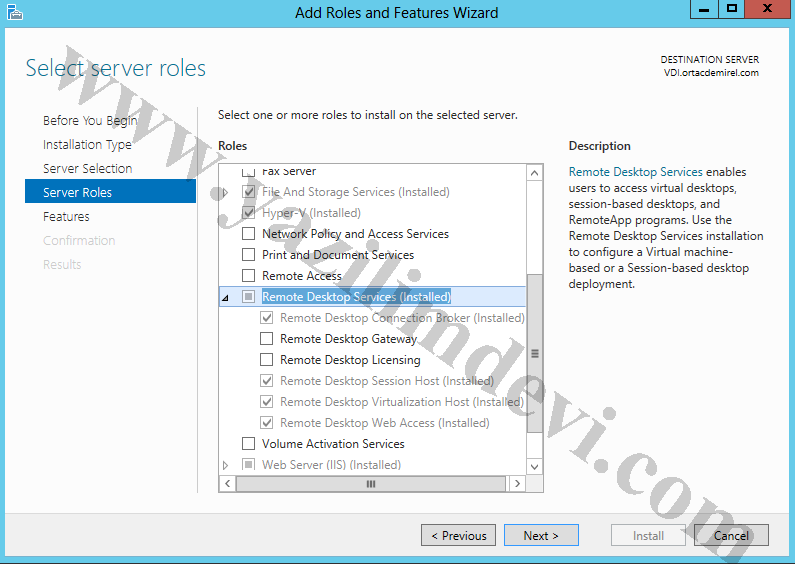
Ön gereksinimleri tamamladıktan sonra Hyper-V rolü yüklü olan Windows server 2012 sunucumuza uzak masa üstü hizmetinin bileşenlerini kuruyoruz.


Makina ve Kimya Endüstrisi Kurumunda Windows Server 2012 Eğitimleri Tamamlandı

web

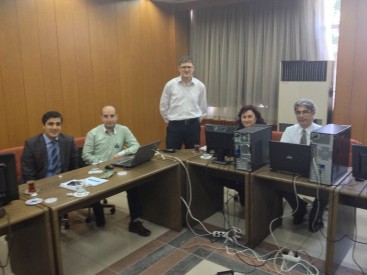
Makina ve Kimya Endüstrisi Kurumu değerli bilgi işlem personeli ile birlikte Windows Server 2012 eğitimlerini tamamladık.

Başta Hyper-V 3.0 sanallaştırması olmak üzere Windows Server 2012 ile yeni gelen birçok özelliğin anlatıldığı eğitimlerde Microsoft’un en yeni istemci işletim sistemi Windows 8’e de değindik.

Hyper-V 3.0 Snapshot Dosyalarından Veri Kurtarma

Sanal makinelerimizin anlık kopyalarını oluşturan snapshot uygulaması istenilen duruma geri dönmemiz için oldukça yararlı bir uygulamadır. Snapshot’ı alınan sanal makine için avhdx uzantılı sanal diskler oluşturulur ve sanal makine tüm işlemleri için artık bu yeni sanal diskleri kullanır.
Avhd dosyaları sanal makinemizin vhdx uzantılı asıl sanal disklerine bağlı olarak çalışmaktadır. Herhangi bir felaket senaryosunda (fiziksel hostun arızalanması vb.) vhdx tabanlı sanal diskler elimizde bulunuyorsa sanal makinemizi rahatlıkla çalıştırabiliriz snapshot’ı alınmış bir sanal makineyi tekrar ayağa kaldırmak ve verilere ulaşmak kolay değildir.
Snapshot dosyalarınız içindeki verilere herhangi bir Windows Server 2012 sunucudan erişme şansınız vardır. Bunun için sunucuda bilgisayar yönetimi konsolunu açıp “Disk Management” üzerine sağ tıklayıp “Attach VHD” seçeneğini seçmeniz yeterlidir.
 

DPM 2012 için yedek alınacak uygulamalara göre alan hesaplama

Replica volume

For files:

  • (Data source size x 3) / 2

For Exchange data:

  • Data source size x (1 + log change) / (alert threshold – .05)

For SQL Server data:

  • Data source size x (1 + log change) / (alert threshold – .05)

For Windows SharePoint Services data:

  • Total size of all databases/ (alert threshold – .05)

For Virtual Server data:

  • Data source size x 1.5

For system state:

  • (Data source size x 3) / 2

For Hyper-V

  • Data source size x 1.5

http://technet.microsoft.com/en-us/library/ff399599.aspx