Monthly Archives: July 2014

SCCM 2012 R2 İşletim Sistemi Dağıtımında Bilgisayar İsimlerini Belirleme

SCCM 2012 yazılımının en güçlü özelliklerinden biri olan işletim sistemi dağıtımında işletim sistemlerine “MININT” ile başlayan bir bilgisayar ismi otomatik olarak atanır. İstersek dağıtım sırasında bilgisayar isimlerini biz belirleyebiliriz.

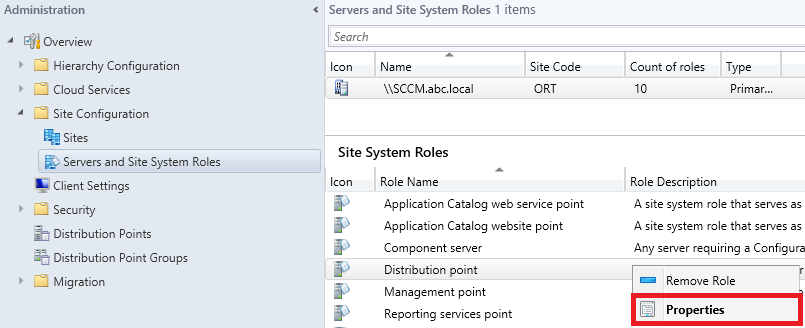
İlk olarak “Administration” bölümünden bölge sunucumuzun yer aldığı “servers and site system roles” e geliyoruz. Sunucumuzu u seçip rollerden “distribution point” in özelliklerine geliyoruz.

VSS Writers Hizmetleri

Windows 2003’ler de sıklıkla karşımıza çıkan VSS hizmetlerinin başlamaması durumunda hizmetleri elle başlatmamız gerekebilir.

vssadmin list writers komutu ile görebileceğimiz hizmetlerin açıklaması aşağıdaki tabloda yer almaktadır.


VSS Writer Service Name Service Display Name
ASR Writer VSS Volume Shadow Copy
BITS Writer BITS Background Intelligent Transfer Service
COM+ REGDB Writer VSS Volume Shadow Copy
DFS Replication service writer DFSR DFS Replication
DHCP Jet Writer DHCPServer DHCP Server
FRS Writer NtFrs File Replication
FSRM writer srmsvc File Server Resource Manager
IIS Config Writer AppHostSvc Application Host Helper Service
IIS Metabase Writer IISADMIN IIS Admin Service
Microsoft Exchange Writer MSExchangeIS Microsoft Exchange Information Store
Microsoft Hyper-V VSS Writer vmms Hyper-V Virtual Machine Management
NTDS NTDS Active Directory Domain Services
OSearch VSS Writer OSearch Office SharePoint Server Search
OSearch14 VSS Writer OSearch14 SharePoint Server Search 14
Registry Writer VSS Volume Shadow Copy
Shadow Copy Optimization Writer VSS Volume Shadow Copy
SPSearch VSS Writer SPSearch Windows SharePoint Services Search
SPSearch4 VSS Writer SPSearch4 SharePoint Foundation Search V4
SqlServerWriter SQLWriter SQL Server VSS Writer
System Writer CryptSvc Cryptographic Services
TermServLicensing TermServLicensing Remote Desktop Licensing
WINS Jet Writer WINS Windows Internet Name Service (WINS)
WMI Writer Winmgmt Windows Management Instrumentation

SCCM 2012 R2 ile Sanal Paketlerin (APP-V) Dağıtımı Bölüm 2

SCCM 2012 R2 ile sanal paketlerin dağıtımı makalemizin ilk bölümünde dağıtımını yapacağımız sanal makinelerin nasıl oluşturulduğu konusuna değinmiştik.

SCCM 2012 R2 ile Sanal Paketlerin (APP-V) Dağıtımı Bölüm 1

Bu bölümde ise oluşturduğumuz sanal paketlerin SCCM 2012 R2 yazılımı üzerinden dağıtımına değineceğiz.

İlk olarak dağıtımı yapacağımı istemci makinelerinde bazı gereksinimleri tamamlamamız gerekmektedir.

İstemci makinelerde aşağıdaki yazılımlar kurulu olmalıdır:

– Microsoft .NET Framework 4

http://www.microsoft.com/en-us/download/details.aspx?id=17718

– Powershell 3.0

http://www.microsoft.com/en-us/download/details.aspx?id=34595

– Microsoft Visual C++ 2010 Service Pack 1

http://www.microsoft.com/en-us/download/details.aspx?id=26999

– Microsoft Visual C++ 2005 SP1 Redistributable Package (x86) ve bileşenleri

http://www.microsoft.com/en-us/download/details.aspx?id=5638

http://www.microsoft.com/en-us/download/details.aspx?id=14431

http://www.microsoft.com/en-us/download/details.aspx?id=26347


İstemci makineleriniz Windows 8 ise eğer 2010 ve 2005 visual c# eklentisi genede gerekiyor. Bu yazılımları sanal paketlerin ve APP-V client ın başarılı bir şekilde kullanıcılarınızın makinelerine yüklenmesi için gereklidir.

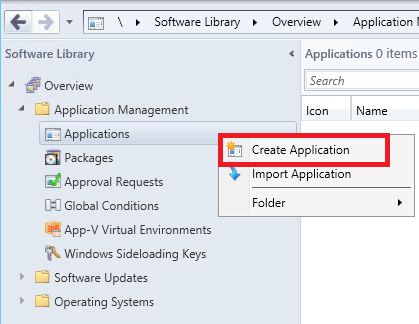
Tüm gereksinimler istemcilere yüklendikten sonra SCCM 2012 R2 sunucumuza geçiyoruz. SCCM konsolu üzerinde uygulama dağıtım bölümüne geliyoruz ve “create application” ile yeni bir dağıtım hazırlıyoruz.

SCCM 2012 R2 ile Sanal Paketlerin (APP-V) Dağıtımı Bölüm 1

Uygulama sanallaştırması istemci makinalar için yazılımların dağıtımını ve güncellenmesini kolaylaştırır. Paketlerin bir bütün halinde istemci makinalara yollanmasını ve kullanıcıların kendi bilgisayarlarına kurulum yapmadan ihtiyacı olan yazılımları rahatça kullanmasını sağlar. Aynı zamanda yazılımların güncellenmesi sunucu üzerinden yapılacağından son kullanıcı yazılımların hep güncel versiyonlarını rahatlıkla kullanabilir.
 

Uygulama sanallaştırması için Microsoft tarafında “Microsoft Desktop Optimization Pack” (MDOP) paketi kullanılır. Bu paket içerisinde sanallaştırma ile ilgili birçok yazılım mevcuttur.
 

Uygulama sanallaştırması için öncelikle APP-V sunucusu kurulur, daha sonra APP-V Sequencer ile sanal paketler oluşturulur ve son olarak ta istemci tarafından bu paketlerin çalıştırılması için App-V Client yazılımı kurulur.
 

SCCM 2012 yönetim yazılımı ise APP-V Server görevini görerek sanal paketlerini dağıtımını üstlenebilir. Aynı zamanda APP-V istemci yazılımları da uzaktan kurduğu için APP-V uygulamasında bize oldukça kolaylık sağlar.
 

Bu makalemizi iki bölümden oluşmaktadır. İlk bölümde APP-V Sequencer yazılımının kurulması ve paketlerin hazırlanmasını içermektedir. İkinci bölümde ise SCCM 2012 üzerinden bu paketleri nasıl dağıtacağımız incelenecektir.
 

Öncelikle MDOP 2014 yazılımını Microsoft Technet ya da MSDN üzerinden çekebilirsiniz.
APP-V araçlarını Windows 7 ya da 8 gibi client istemcilere kurmanızı tavsiye ederim. Dağıtılacak paketler öncelikle bu işletim sistemlerine kurulacağından paketlerin hazırlanmasından problem yaşamazsınız.
 

MDOP 2014 mediasını Windows 7’de çalıştırıyoruz.
İlk olarak APP-V Sequencer yazılımını kuracağız. Bu yazılım istemcilere dağıtılacak sanal paketleri oluşturacaktır. Elimizdeki EXE ya da MSI programlarının sanal paketlerini bu yazılım ile oluşturabiliriz. Oluşturulan sanal paketler SCCM 2012 ile rahatlıkla istemcilere dağıtılabilir.
“Application Virtualization for Desktop” seçeneğini seçiyoruz.


Şu anda en güncel sürüm APP-V 5.0’dır. Bu sürüm SCCM 2012 R2 tarafından da tam desteklenmektedir.
Hyper-V Replikasyonu için Kapasite Planlayıcısı

Windows Server 2012 ile birlikte gelen en önemli yeniliklerden biride Hyper-V 3.0 sanallaştırma aracında yer alan sanal makinelerin farklı bir lokasyona replikasyonu uygulamsıdır.

Bu uygulama sayesinde rahatlıkla fiziksel host üzerinde çalışan sanal makinelerimizi uzak lokasyona taşıyabilir ve orada çalıştırabiliriz.

Fakat bu işlem belirli bir işlemci, bellek, disk ve ağ kaynağı kullanmaktadır. Bizlerde bu özelliği kullanmaya başlamadan önce sistemimizi test edebilir ve replikasyon özelliğini kullanırsak eğer fiziksel hostumuzun kaynaklarının ne kadar kullanacağımızı daha önceden öğrenebiliriz.

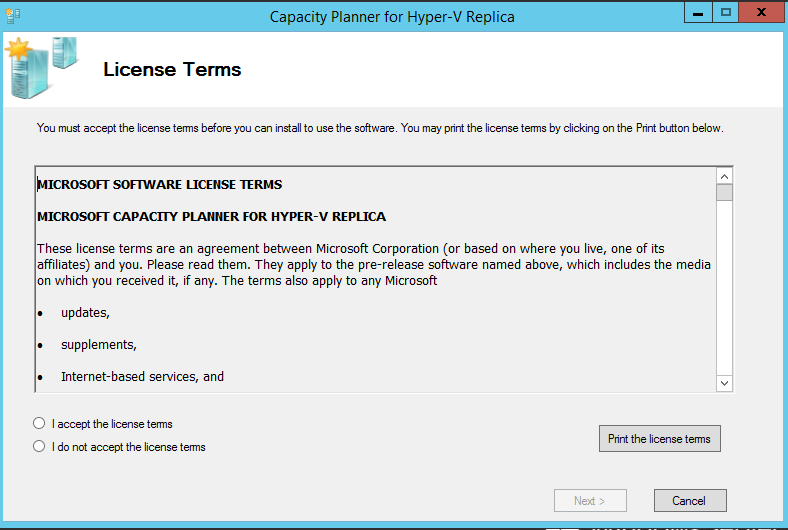
Bu testi bize Microsoft’un “Capacity Planner for Hyper-V Replica” aracı sağlamaktadır.

Aracı ve kullanım dokümanını aşağıdaki bağlantıdan çekebilirsiniz.

www.microsoft.com/en-us/download/details.aspx?id=39057

Yazılımı Windows Server 2012 ya da Windows Server 2012 R2 işletim sistemi üzerinde çalıştırabiliriz.